把家裡的舊電腦重生成 AI 伺服器
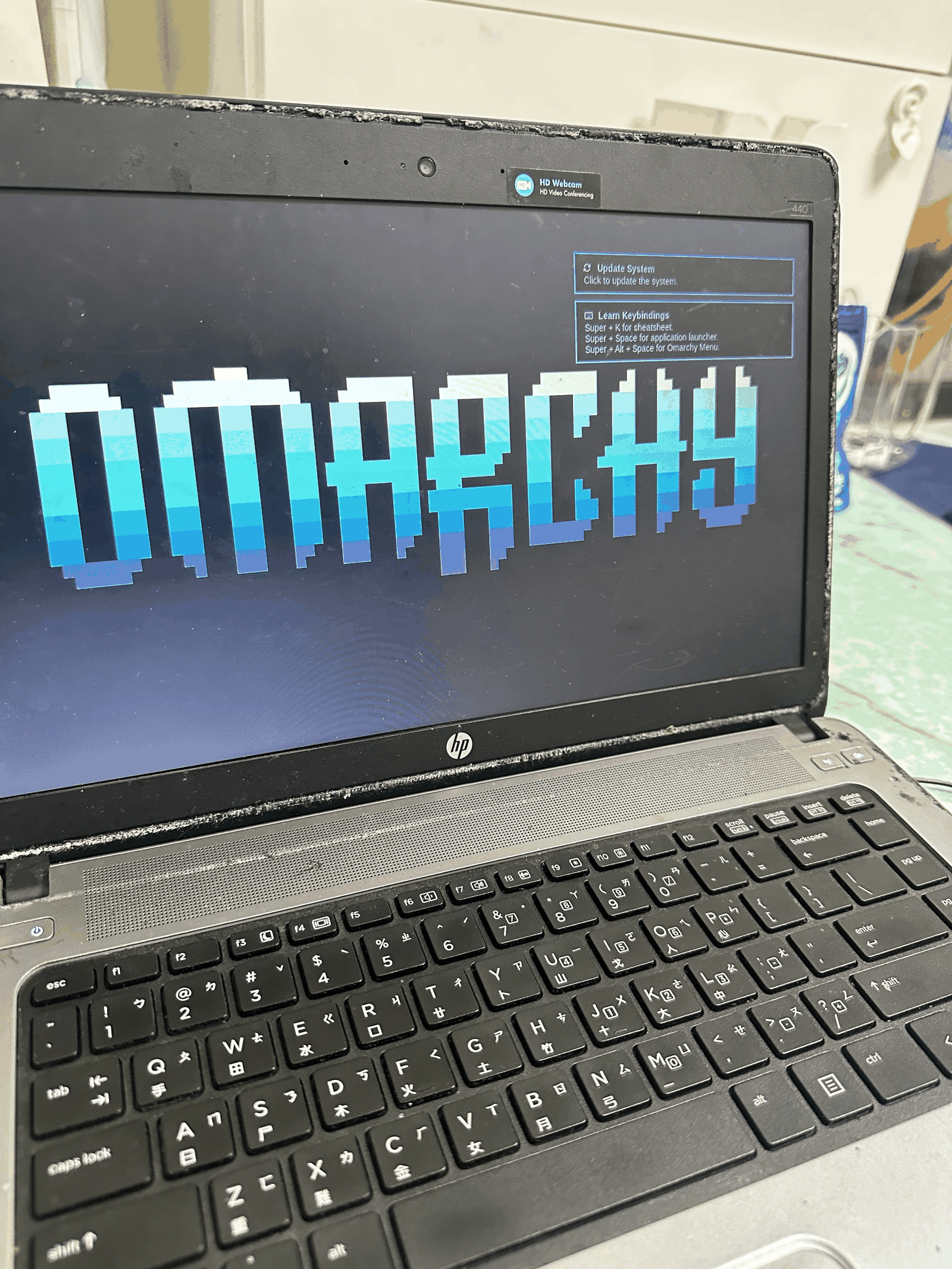
抽屜裡一台裝著 Windows 7 的 HP 老筆電,我只插了一支安裝隨身碟、打幾行短指令、自己輸入密碼,其餘交給 AI 從另一台電腦用 SSH 遠端裝好 Arch Linux 與 Omarchy、硬碟加密、Tailscale 與輸入法,原本的 Windows 7 也保留下來。這篇記下它做了什麼、卡在哪、做不到什麼,以及照著做的步驟。個人使用心得分享。
老驥伏櫪,志在千里;烈士暮年,壯心不已。
—— 曹操《龜雖壽》(東漢,約 207 年)
抽屜裡有一台老筆電,HP ProBook 440 G1。
記憶體 12GB,傳統硬碟,裡面還是 Windows 7。早就沒在用了,丟掉又捨不得。
這個週末,我想讓它重新動起來。我不想自己一步一步照教學裝。我想試一件事:讓 AI 從我平常用的電腦,透過網路幫我裝。
我只做了三件事
- 做一支安裝隨身碟,插上去開機。
- 在老筆電上打幾行很短的指令,讓它連上家裡的網路、打開遠端連線的門。
- 需要設密碼的時候,自己在電腦前輸入。
其他的事,都是 AI 從另一台電腦遠端做的。它用的是 SSH,一種「從這台電腦打字,指令在那台電腦執行」的連線方式。
它做了什麼
- 把硬碟分好區。原本的 Windows 7 一個位元都沒動,開機時可以選要進哪一個。
- 裝好 Arch Linux,再裝上 Omarchy。Omarchy 是一套已經配好的 Linux 桌面,打開就很漂亮。
- 把整顆 Linux 的硬碟加密。筆電掉了,別人也讀不到裡面的東西。
- 裝好 Tailscale。這是一個私人網路,我人在外面,也連得回這台。
- 把遠端連線改成只認鑰匙,不收密碼。別人猜密碼也進不來。
- 裝好注音和嘸蝦米輸入法。
晚上七點二十分,老筆電重開。螢幕上跳出一行很大的 OMARCHY,接著是一隻鹿的桌布。
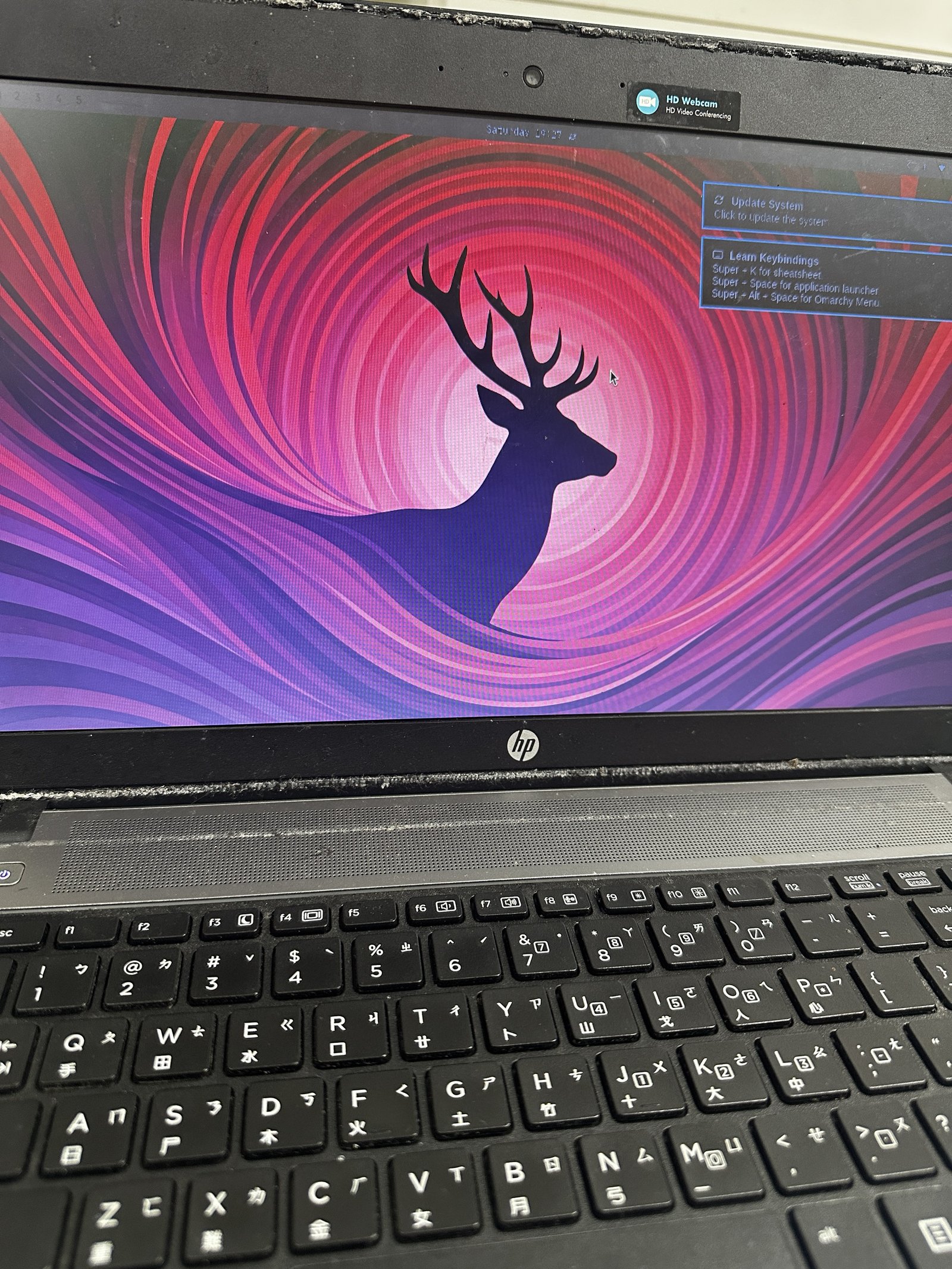
我盯著那隻鹿看了很久。
它也會卡住
過程不是一路順。
- 裝好之後,所有網址都查不到。AI 去翻設定,發現 Omarchy 把查網址的工作交給一個服務,可是那個服務沒有開。開了就好了。
- 我在老筆電上只能用手打字,不能貼上。所以 AI 給我的指令,每一行都要很短。
- 它看我拍的螢幕照片讀網路位址,有一次把 255 讀成 225。
- 它在網路上找 Windows 7,結果找到的是它自己住的那台電腦。後來它學會先把自己排除掉。
這些錯,它都自己講出來,修好,再寫進筆記,下次不再犯。
也有做不到的
我想把充電上限設在 80%,讓舊電池活久一點。查完發現這台筆電的 BIOS 根本沒有這個選項。
我也想在 Linux 裡面再開一台虛擬的 Windows。這要在 BIOS 打開一個功能,可是我忘了 BIOS 密碼。
AI 沒有硬拗。它說做不到,講清楚為什麼,然後換一條路:既然真的 Windows 7 還在,那就讓它也能被遠端管理。我進 Windows 7,對一個檔案按右鍵、用管理員身分執行。幾分鐘後,它連進了 Windows 7。
現在這台老筆電的兩個系統,都能從我的電腦遠端照顧。Linux 那邊也內建了 Claude Code,等我登入帳號,它就是一台隨時待命的 AI 小伺服器。
你也想試試?我是這樣做的
先講風險。這件事會動到硬碟分割,切錯了,Windows 裡的資料可能會不見。所以第一步一定是把重要檔案備份到別的地方。
你需要準備四樣東西:一台舊電腦、一支 16GB 以上的隨身碟、另一台已經裝好 Claude Code 的電腦,還有兩台都連得上的同一個 Wi-Fi。
-
在 Windows 裡空出一塊硬碟。 打開「磁碟管理」,對 C 槽按右鍵選「壓縮磁碟區」,空出 100GB 左右給 Linux。我的那台是之前就分好的。
-
做安裝隨身碟。 到 Arch Linux 官網下載安裝映像檔,用 Rufus 或 balenaEtcher 寫進隨身碟。
-
用隨身碟開機。 插上隨身碟,開機時按選擇開機裝置的鍵(HP 通常是 F9),選隨身碟。
-
連網路、開門。 進到黑底白字的畫面後,只要打三件事:
- 連 Wi-Fi:
iwctl station wlan0 connect 你的Wi-Fi名稱 - 設一個臨時密碼:
passwd - 看位址:
ip -4 addr,找inet後面那串數字
- 連 Wi-Fi:
-
把位址交給 AI。 回到另一台電腦,跟 Claude Code 說:
請用 SSH 連到 這個位址,帳號 root,密碼是我剛設的臨時密碼。把 Arch Linux 裝在我空出來的那塊硬碟,加密,保留 Windows 和開機選單,裝完再裝 Omarchy。每一步做之前先跟我說要動哪裡。
-
AI 問你密碼時,自己在舊電腦前輸入。 硬碟加密的密碼要你本人打,AI 不會知道。
-
重開機。 開機選單選 Linux,輸入硬碟密碼,就會看到 Omarchy 的桌面。
-
請 AI 收尾。 我請它裝了 Tailscale、把遠端登入改成只認鑰匙、裝好注音和嘸蝦米。Tailscale 會給你一個連結,用手機點開登入就好。
-
改掉臨時密碼。 裝的過程用的是好打的臨時密碼,全部弄完之後,一定要換成你自己的。
我是先裝 Arch,再請 AI 把 Omarchy 裝上去。這樣原本的 Windows 和開機選單都能留著。
為什麼我很感動
不是因為技術多厲害。
是因為這台我差點丟掉的電腦,又活過來了。而我做的事,只是坐在旁邊,插一支隨身碟,打幾行字,輸入幾次密碼。
以前裝 Linux,要開十幾個分頁對照教學,卡在一個錯誤訊息一整晚。這次卡住的地方,有人陪我一起看、一起修。
老東西不一定要淘汰。有時候,它只是在等一個有耐心的人。